支持平台
目前孕橙智能试纸识别算法SDK支持以下平台:
- iOS
- Android
体验Demo安装
iOS安装
下载地址
APP添加信任
正常情况下,由于iOS的APP是由测试证书打包的,所以无法启动,需要改动以下设置才可以保证demo正常运行,具体设置如下图示:

Android安装
下载地址
测试图片下载
- https://yunchengfile.oss-cn-beijing.aliyuncs.com/others/shecare_45.jpeg
- https://yunchengfile.oss-cn-beijing.aliyuncs.com/others/david_5.jpeg
- https://yunchengfile.oss-cn-beijing.aliyuncs.com/others/shecare_0.jpeg
调用流程
流程图

流程描述
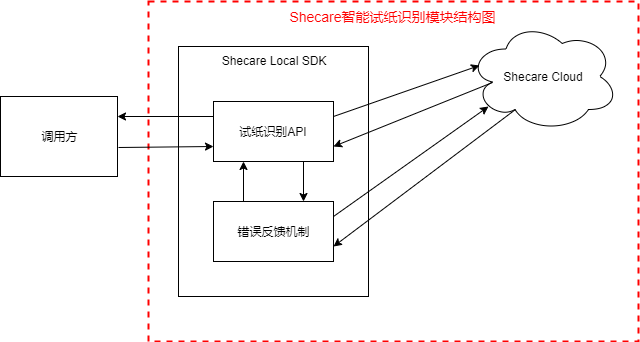
- 调用方输入一张图片给SDK;
- SDK判断图片中是否有试纸图片,如果无则返回错误;
- 如果有,则弹出试纸识别结果确认框;
- 在该弹出对话框上,用户可以根据识别结果进行T、C线拖动调整,翻转调整;
- 如果用户在页面点击了“返回”按钮,则试纸结果确认对话框消失,调用重新进行下一张图片的识别;
- 如果用户在页面点击了“确认”按钮,则试纸结果确认对话框消失,调用方获取返回的试纸T、C线位置,抠出的图片内容以及LH Level等;
1 | *几点约定: |
模块结构图
试纸识别结果确认框
对话框说明
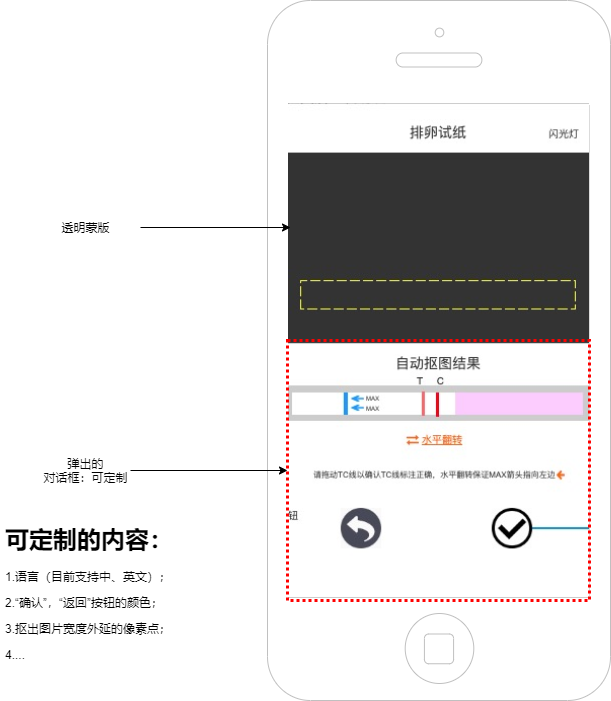
一旦智能试纸识别API从图片中识别出试纸,则弹出定制的试纸识别结果确认框(如下图),该确认框有如下作用:
- 试纸识别结果识别是一件从“医疗级”来说非常严肃的事情,所以经过用户的double confirm是必要的;
- 如果用户发现C、T线识别的位置不对,可以手动拖动进行修改,给试纸的结果识别带来一个潜在的“补救”机会;
- 如果用户发现识别出试纸“左右颠倒”,可以手动拖动进行修改,给试纸的结果识别带来一个潜在的“补救”机会;
- 调用方不需要处理确认页的“拖动”以及“点击”事件,更专注于自己的“业务逻辑”;
相关配置项
如下图,定制项如下:
- 确认界面的语言以及对应的描述;
- “确认”以及“返回”按钮的颜色以及图片;
- 抠出图片宽度外延的像素点;

SDK代码说明
iOS
代码示例
Demo 地址:https://e.coding.net/yuncheng/shecarepasdkdemo-ios/master.git (SDK 在 Demo 里)
函数说明
SDK Config
1 | /** 设置 SDK 环境。默认是测试环境 YCSEnvironmentDebug */ |
主函数调用
1 | /*! @brief 获取一张图片的扫描和分析结果 |
返回值
1 | /** 最终返回的抠图结果 */ |
错误描述
1 | /// 试纸抠图、分析错误码 |
如何debug
SDK 的日志会和应用里的 NSLog(Swift 对应 print)输出到一起,分别以 Shecare(Debug)、Shecare(Info)、Shecare(Error) 开头表示不同的日志等级。需要 Debug 时,把 Shecare 开头的日志上传即可。
Android
代码示例
Demo 地址:https://e.coding.net/yuncheng/ScPaperAnalysiserDemo_Android.git
1 | 一.引入试纸sdk库 |
函数说明
SDK Config
1 | public class PaperAnalysiserClient { |
主函数调用
1 | /*! @brief 获取一张图片的扫描和分析结果 |
错误描述
1 | //图片错误 |
如何debug
- log tag:paper-analysis-log
- log默认路径:context.getExternalFilesDir(Environment.DIRECTORY_DOCUMENTS)+”/log.txt”
- 可以自定义log保存路径:new Config.Builder().logFilePath()
术语说明
N/A
Q&A
待完善…